SAP에서 마스터 데이터·코드 테이블을 한 묶음으로 관리하다 보면 View Cluster를 자주 만나게 됩니다. SM34 로 열어보면 헤더 테이블 + 디테일 테이블이 트리 구조로 함께 보이는 그 화면입니다.
데이터가 많이 쌓인 View Cluster에서 특정 연도·사업장·코드 값만 보고 싶을 때, 일일이 스크롤하기 번거로워서 보통 필터(Filter) 기능을 씁니다. 이 글은 그 단계별 방법을 정리한 메모입니다.
View Cluster와 필터 — 어디서 어떻게 거는가
| 항목 | 설명 |
|---|---|
| 사용 트랜잭션 | SM34 (View Cluster Maintenance) 또는 메뉴 호출 |
| 필터가 적용되는 곳 | 현재 보고 있는 View Cluster 노드(테이블)의 라인 목록 |
| 필터링 가능한 필드 | 해당 View / 테이블의 모든 필드 (필드 라벨 목록에서 선택) |
| 결과 | 조건에 맞는 행만 표시. 데이터는 그대로 유지되고 화면 표시만 줄어듦. |
단계별 필터 적용
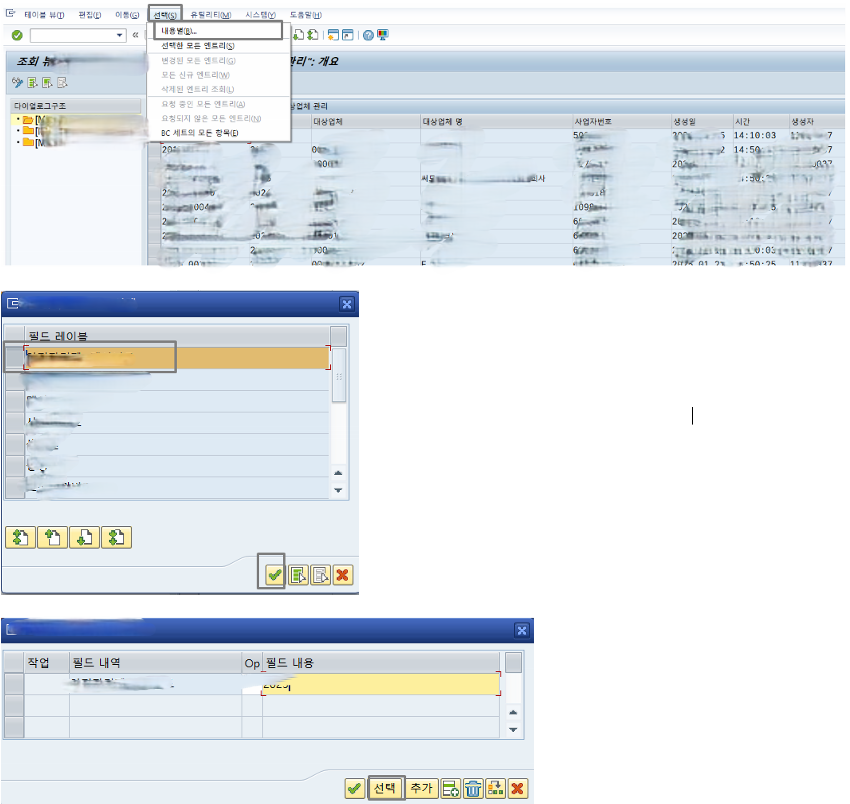
1단계 — View Cluster 화면에서 선택 메뉴 열기
상단 메뉴 바에서 선택(Selection) 메뉴를 펼치면 정렬·검색·필터 관련 메뉴 항목이 나옵니다. 그중 필터 설정(또는 동등한 항목)을 선택합니다.
| 메뉴 항목 | 역할 |
|---|---|
| 선택 → 필터 설정 | 필드 라벨 선택 팝업 호출 |
| 선택 → 필터 삭제 | 현재 적용된 필터를 해제하고 전체 라인 다시 표시 |
| 선택 → 정렬 / 검색 | 필터가 아닌 정렬·찾기 기능 (혼동 주의) |
2단계 — 필드 라벨에서 필터 기준 선택
필드 라벨 팝업이 뜨면 현재 View / 테이블의 컬럼 목록이 표시됩니다. 필터를 걸 기준 필드를 클릭해서 선택하고 확인을 누릅니다.
예시: 연도 단위로 데이터를 좁히고 싶다면 대상년도, 사업장 단위로 좁히고 싶다면 사업장번호 식으로 선택.
다중 필드를 한꺼번에 거는 것도 가능합니다(예: 연도 + 사업장). 이 경우 필드 내역 화면에서 행이 여러 개 생깁니다.
3단계 — 필드 내역에 연산자 + 값 입력
필드 내역 화면에서는 각 필드에 대해 연산자(Op) 와 비교 값 을 입력합니다.
| Op | 의미 | 예시 |
|---|---|---|
= |
같음 | 대상년도 = 2025 |
<> |
같지 않음 | 상태 <> CLOSED |
> / >= |
초과 / 이상 | 대상년도 >= 2024 |
< / <= |
미만 / 이하 | 금액 <= 100000 |
BT |
사이(Between) | 대상년도 BT 2023 ~ 2025 |
CP |
패턴 매칭 (와일드카드 *) |
자재 CP RC* |
값까지 입력하고 선택(또는 적용) 버튼을 누르면 라인 목록이 즉시 좁혀집니다.
흔히 쓰는 패턴
| 상황 | 필터 예시 |
|---|---|
| 특정 연도 데이터만 보기 | 대상년도 = 2025 |
| 특정 사업장 + 특정 연도 | 사업장번호 = 1000 AND 대상년도 = 2025 (필드 2개 동시) |
| 최근 N년만 보기 | 대상년도 >= 2023 |
| 특정 패턴 코드 | 코드 CP Z* (Z로 시작하는 모든 값) |
| 특정 값 제외 | 상태 <> DELETED |
주의사항
| 포인트 | 설명 |
|---|---|
| 화면 표시만 제한 | 필터는 DB 데이터를 줄이는 게 아니라 화면에 보이는 행만 줄입니다. 데이터 삭제·수정과 혼동 X |
| 현재 노드에만 적용 | View Cluster의 다른 노드(테이블)로 이동하면 필터를 다시 걸어야 함 |
| 다중 조건은 AND 결합 | 필드를 여러 개 추가하면 모든 조건을 동시에 만족하는 행만 표시 (OR 조합 필요 시 패턴 매칭이나 BT 활용) |
| 화면 닫으면 초기화 | 트랜잭션을 빠져나갔다가 다시 들어오면 필터는 풀려 있음. 영속 저장 기능은 없으므로 자주 쓰는 조건은 별도 메모 권장 |
요약
| 단계 | 할 일 |
|---|---|
| 1단계 | SM34로 View Cluster 열기 → 상단 선택 메뉴에서 필터 설정 호출 |
| 2단계 | 필드 라벨 팝업에서 필터링할 컬럼 선택 (필요 시 다중 선택) |
| 3단계 | 필드 내역 화면에서 Op + 값 입력 후 선택 버튼 클릭 |
View Cluster 필터는 익숙해지면 SE16의 셀렉션 화면처럼 가볍게 쓸 수 있는 기능입니다. 라인 수가 많은 마스터 테이블을 다룰 때 특히 효율이 좋고, 사번·년도·사업장 같은 흔한 키로 좁혀서 확인하는 패턴 정도만 익혀두면 활용도가 높습니다.
본 글은 SAP 표준 트랜잭션(SM34) 동작 기준으로 작성되었으며, 실제 시스템 버전·커스터마이징에 따라 메뉴 명칭이나 옵션 위치가 다를 수 있습니다. 운영 시스템에서 적용 전 개발 시스템에서 동작을 확인하시기 바랍니다.
'시스템 & 트랜잭션' 카테고리의 다른 글
| [SAP ABAP] Function · Method 파라미터 자동 입력 — Ctrl+Space 자동완성 / Shift+Enter 매개변수 / Pattern 삽입 (0) | 2026.05.15 |
|---|---|
| [SAP] T-Code 표시 / SAP Easy Access 메뉴 설정 — SHIFT+F9 기술적 이름 + 즐겨찾기 + /n /o /nex (0) | 2026.05.15 |
| [SAP] SCU3 — 표준 테이블 / IMG 설정 변경 이력 조회 방법 (0) | 2026.05.12 |
| [SAP GUI] 글꼴 초기 설정 — 나눔글꼴 적용으로 한글 가독성 높이기 (0) | 2026.05.08 |
| [SAP ABAP] CBO 테이블 데이터 유형 변경 방법 — SE14 DB 조정 (0) | 2026.05.08 |


