새 PC를 받았거나 신입 동료에게 SAP 접속 정보를 한 번에 전달해야 할 때, 시스템을 일일이 다시 등록할 필요는 없습니다. SAP GUI는 사용자가 등록한 모든 접속 정보를 Landscape 파일 하나에 저장하기 때문에, 이 파일만 복사해서 옮기면 그대로 적용됩니다.
이번 글에서는 SAPUILandscape.xml 파일이 저장되는 위치, 다른 PC로 옮기는 방법, 받는 사람이 적용하는 절차까지 정리합니다.
SAP 접속 정보는 어디에 저장될까
SAP GUI는 시스템 접속 정보(Application Server, Message Server, SID, Group 등)를 Landscape 파일에 보관합니다. SAP GUI 버전에 따라 파일 형태가 다릅니다.
| 버전 | 파일명 | 저장 위치 |
|---|---|---|
| SAP GUI 7.40 이상 (현재 표준) | SAPUILandscape.xml |
%APPDATA%\SAP\Common\ |
| 구버전 SAP GUI (7.30 이하) | saplogon.ini |
%APPDATA%\SAP\Common\ |
| 시스템 공용(전체 사용자) | SAPUILandscapeGlobal.xml |
%PROGRAMDATA%\SAP\Common\ |
대부분의 회사 환경은 SAP GUI 7.40 이상이므로 SAPUILandscape.xml 만 옮기면 됩니다.
1단계 — 파일 위치 찾기
가장 빠른 방법 두 가지가 있습니다.
방법 ① — Windows 탐색기로 직접 이동
- Win + E 로 탐색기 열기
- 주소창에
%APPDATA%\SAP\Common붙여넣기 - Enter → 자동으로
C:\Users\{사용자명}\AppData\Roaming\SAP\Common으로 이동
대안으로
Win + R
실행창에서도 동일한 경로를 입력하면 같은 위치로 이동합니다.
방법 ② — SAP Logon에서 직접 확인
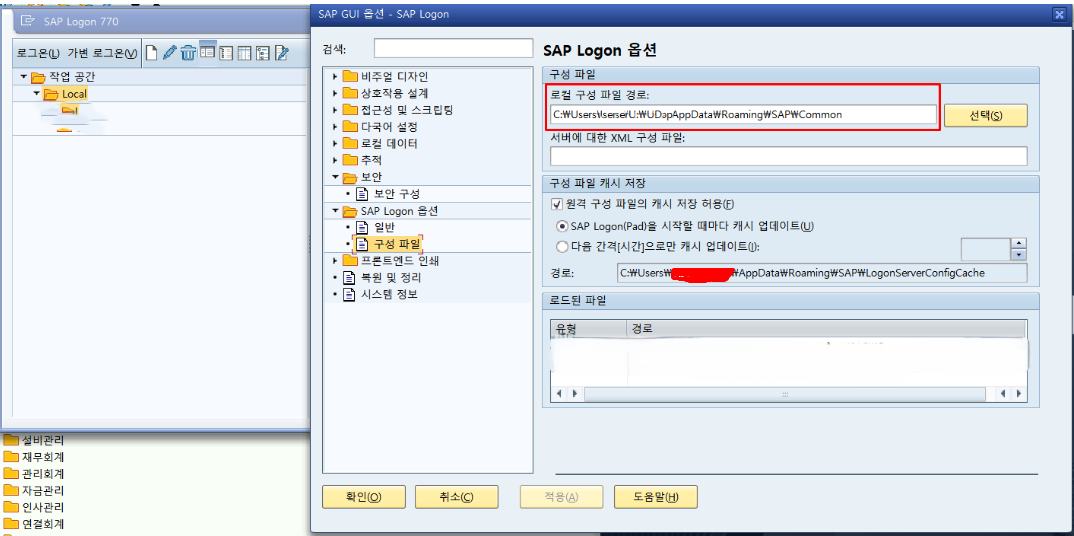
SAP Logon 창에서 좌측 상단 옵션 메뉴 → 로컬 구성 파일 항목을 보면 현재 사용 중인 Landscape 파일 경로가 표시됩니다.
2단계 — 파일 복사해서 전달
해당 폴더에 가면 SAPUILandscape.xml 파일이 보입니다. 이 파일 하나만 복사해서 전달하면 됩니다.

전달 방법은 자유입니다.
- 사내 메신저로 첨부
- 메일로 전송
- 공유 드라이브 또는 USB
이 파일은 텍스트(XML) 형식이라 작게는 수 KB ~ 크게는 수십 KB 정도로 가볍습니다.

3단계 — 받는 PC에서 적용
받는 사람이 해야 할 일은 다음과 같습니다.
- SAP Logon 종료 (실행 중이면 닫기)
- Win + E → 주소창에
%APPDATA%\SAP\Common입력 - 받은
SAPUILandscape.xml파일을 같은 폴더에 Ctrl + V 로 덮어쓰기 - SAP Logon 재실행 후 연결 목록 확인
주의사항
기존 접속 정보가 있는 PC라면
받는 PC에 이미 등록된 시스템이 있다면 덮어쓰기 시 기존 정보가 사라집니다. 보존이 필요하다면 다음 두 가지 방법이 있습니다.
- 기존
SAPUILandscape.xml을 다른 이름으로 백업 후 덮어쓰기 - SAP Logon UI의 연결 가져오기 / 내보내기 기능으로 일부 시스템만 병합
회사 보안 정책 확인
Landscape 파일에는 시스템 SID, Application Server IP, 포트 번호 등이 포함되어 있어 일부 회사에서는 외부 반출을 금지합니다. 외부 메일이나 개인 클라우드 사용은 피하시고 사내 채널로만 공유하시기 바랍니다.
Application Server vs Message Server
Landscape 파일에는 두 가지 접속 방식이 모두 저장됩니다.
- Application Server — 특정 서버 IP로 직접 접속
- Message Server — 로드밸런싱 그룹으로 접속 (운영 환경에서 일반적)
복사 후 동작하지 않는다면 받는 PC에서 해당 서버에 네트워크 접근이 가능한지(VPN, 사내망 등) 먼저 확인하세요.
요약
| 단계 | 작업 |
|---|---|
| 1 | %APPDATA%\SAP\Common 으로 이동 |
| 2 | SAPUILandscape.xml 복사 |
| 3 | 받는 PC의 같은 경로에 붙여넣기 |
| 4 | SAP Logon 재실행 후 연결 목록 확인 |
신입 입사나 PC 교체 시 5분이면 끝나는 작업이지만, 모르면 일일이 시스템을 새로 등록해야 하는 번거로운 일이 됩니다. 사내에서 자주 쓰는 시스템 셋업이 정리되어 있다면 표준 SAPUILandscape.xml 을 만들어두고 공유 폴더에 보관해두는 것도 좋은 방법입니다.
다음 글에서는 SAP GUI의 글꼴, 색상 등 사용자 환경 설정을 옮기는 방법을 정리할 예정입니다.
Disclaimer — 이 포스트는 실무 정리 노트를 바탕으로 AI 보조로 정리되었습니다. SAP GUI 버전과 회사 보안 정책에 따라 일부 절차나 경로가 다를 수 있으므로 적용 전 확인하시기 바랍니다.
'시스템 & 트랜잭션' 카테고리의 다른 글
| [SAP ABAP] CBO 테이블 데이터 유형 변경 방법 — SE14 DB 조정 (0) | 2026.05.08 |
|---|---|
| [SAP] Content Server란? — 첨부파일 저장소 개념과 OAC0 / OAC3 / OAAD (0) | 2026.05.08 |
| [SAP GUI] 보안 액세스 팝업 안 뜨게 하는 법 (Security Settings) (0) | 2026.05.08 |
| [SAP] Area Menu에 T-Code 추가하는 법 (SE43) (0) | 2026.05.08 |
| [SAP ABAP] 오브젝트 Package 변경 방법 — SE03 활용 (0) | 2026.05.08 |


