SAP Easy Access 화면 좌측의 즐겨찾기(Favorites) 트리는 매일 들어가는 트랜잭션·리포트를 한 번에 찾아갈 수 있게 모아두는 사용자별 메뉴입니다. 자주 쓰는 화면이 늘어날수록 즐겨찾기 정리에 시간을 많이 들이게 되는데, 시스템 이관이나 PC 교체 한 번에 다 사라지면 다시 만드는 것이 일이 됩니다.
다행히 SAP 표준 메뉴에 즐겨찾기를 파일로 내려받고 업로드하는 기능 이 이미 포함되어 있습니다. 한 번 백업 파일을 만들어 두면 신규 시스템 오픈 후 복원, 같은 회사 동료에게 공유, 운영기·개발기 간 동기화 같은 작업이 클릭 몇 번으로 끝납니다.
이 글은 SAP Easy Access 즐겨찾기를 PC 로 다운로드/업로드 하는 절차와 단축키, 실무에서 자주 활용되는 공유·복원 시나리오를 정리한 메모입니다.
핵심 — 즐겨찾기 메뉴의 두 가지 핵심 기능
즐겨찾기 메뉴(즐겨찾기(F)) 안에 백업·복원 두 기능이 짝지어 들어있습니다. 다른 메뉴 항목들과 섞여 있어 처음 찾을 때는 잘 안 보이지만, 위치를 한 번 알아두면 단축키로 빠르게 호출할 수 있습니다.
| 메뉴 | 기능 | 활용 |
|---|---|---|
| PC에 다운로드(W) | 현재 사용자 계정의 즐겨찾기 트리 전체를 파일(.txt) 로 저장 |
개인 백업, 동료 공유, 시스템 이관 전 보관 |
| PC에서 업로드(U) | 파일로 저장된 즐겨찾기 트리를 현재 계정에 일괄 적용 | 백업 복원, 신규 입사자 셋업, 운영기↔개발기 동기화 |
두 기능 모두 사용자 계정 단위 로 작동합니다. 동료에게 다운로드 파일을 전달하면 그 동료의 계정에 그대로 적용됩니다. 단, 권한이 없는 트랜잭션은 즐겨찾기에 등록은 되지만 실행 시 권한 에러가 나는 점만 주의합니다.
1단계 — 즐겨찾기 PC 다운로드 (백업)
가장 기본적인 작업입니다. SAP Easy Access 화면 상단 메뉴에서 두 번의 클릭으로 끝납니다.
SAP Easy Access → 상단 메뉴 → 즐겨찾기(F) → PC에 다운로드(W)
  → 저장 위치·파일명 입력 (예: my_favorites.txt)
  → 저장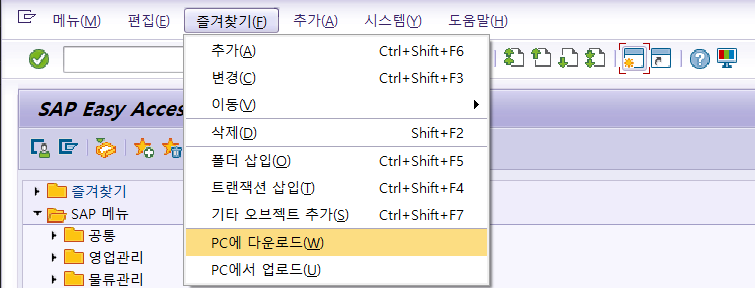
단축키로도 호출 가능합니다 (메뉴 항목 옆 표시).
PC에 다운로드 : 단축키는 없음 (메뉴에서 직접 선택)
파일 형식      : 텍스트 파일(.txt) — 트리 구조가 들여쓰기로 저장됨
저장된 파일을 메모장으로 열어보면 트리 구조(폴더 들여쓰기, T-Code, 설명) 가 텍스트로 나열되어 있습니다. 이 파일을 클라우드 드라이브·메일·메신저 로 자유롭게 전달할 수 있습니다.
2단계 — 즐겨찾기 PC 업로드 (복원·이관)
다운로드한 파일을 다른 PC 또는 다른 사용자 계정에 적용합니다. 업로드 전에 기존 즐겨찾기가 있다면 우선 백업해 두는 것이 안전합니다.
SAP Easy Access → 상단 메뉴 → 즐겨찾기(F) → PC에서 업로드(U)
  → 백업 파일 선택 (my_favorites.txt)
  → 열기
  → 즐겨찾기 트리에 일괄 적용됨
업로드 시 기존 즐겨찾기는 유지되고 파일 내용이 추가 되는 방식입니다. 완전 교체가 아니므로 같은 폴더·트랜잭션이 중복으로 들어갈 수 있습니다. 깔끔하게 교체하고 싶으면 업로드 전에 기존 즐겨찾기를 모두 삭제 후 진행합니다.
3단계 — 자주 쓰는 단축키 정리
즐겨찾기 메뉴는 단축키가 잘 정의돼 있어 마우스 없이 빠른 조작이 가능합니다. 다운로드/업로드 자체는 단축키가 없지만, 즐겨찾기 항목 관리에 자주 쓰는 단축키를 한 번에 정리해 둡니다.
| 단축키 | 기능 |
|---|---|
Ctrl + Shift + F6 |
즐겨찾기에 현재 선택 항목 추가 |
Ctrl + Shift + F3 |
즐겨찾기 항목 변경 (이름·T-Code 수정) |
Shift + F2 |
즐겨찾기 항목 삭제 |
Ctrl + Shift + F5 |
폴더 삽입 (즐겨찾기 정리용) |
Ctrl + Shift + F4 |
트랜잭션 직접 삽입 (T-Code 알 때 빠른 등록) |
Ctrl + Shift + F7 |
기타 오브젝트 추가 (URL · 보고서 · 파일 등 다양한 유형) |
특히 Ctrl + Shift + F4(트랜잭션 직접 삽입) 은 T-Code 를 외우고 있을 때 가장 빠릅니다. 마우스로 트리에서 찾지 않고 코드만 입력해서 바로 즐겨찾기에 추가할 수 있습니다.
4단계 — 실무 활용 시나리오
신규 입사자 셋업
같은 팀 동료의 즐겨찾기 파일을 받아 업로드하면 자주 쓰는 트랜잭션 모음을 즉시 사용할 수 있습니다. 모듈별 자주 쓰는 T-Code 100~200 개를 폴더로 정리해 둔 베이스 파일을 팀 단위로 관리해 두면, 신규 입사자가 매번 직접 만들지 않아도 됩니다.
시스템 이관 / 마이그레이션 백업
ECC → S/4HANA 이관, 운영기 교체, 시스템 SID 변경 같은 큰 작업 전에 다운로드 한 번으로 백업해 둡니다. 이관 완료 후 업로드 한 번으로 복원되므로 즐겨찾기를 다시 만드는 시간을 절약할 수 있습니다.
운영기 ↔ 개발기 동기화
같은 사용자가 여러 시스템(DEV · QAS · PRD) 에 접속하는 경우, 한 시스템에서 정리한 즐겨찾기를 다른 시스템에 그대로 적용하면 어떤 시스템에 들어가도 같은 환경으로 작업할 수 있습니다.
PC 교체 / GUI 재설치
SAP GUI 를 재설치하거나 PC 를 바꾸면 로컬 캐시가 모두 초기화됩니다. 다운로드 파일을 안전한 위치(개인 클라우드·이메일 보관함) 에 두면 어디서든 5초 안에 복원이 가능합니다.
흔히 빠뜨리는 함정
업로드 시 기존 즐겨찾기에 중복으로 추가됨
업로드는 "추가" 방식이라 기존 즐겨찾기가 그대로 남고 파일 내용이 추가됩니다. 깔끔하게 교체하려면 업로드 전에 기존 항목을 모두 삭제(Shift + F2) 합니다.
다른 시스템(클라이언트) 의 T-Code 가 안 보임
즐겨찾기는 사용자별이지만, T-Code 자체는 시스템·클라이언트에 종속 됩니다. 개발기에만 있는 CBO 트랜잭션을 운영기 즐겨찾기에 올리면 실행 시 "트랜잭션이 존재하지 않습니다" 에러가 납니다. 시스템 간 이동 시 이 점을 감안합니다.
권한 없는 T-Code 도 즐겨찾기에 등록됨
권한이 없는 트랜잭션도 즐겨찾기에 등록은 됩니다. 실제 클릭해서 실행할 때만 권한 체크가 일어나므로, 등록만 보고 권한이 있는 줄 알면 실행 단계에서 오류가 납니다.
파일 인코딩 문제 — 한글 깨짐
오래된 SAP GUI 버전(7.40 미만) 에서 다운로드한 파일을 최신 GUI 로 업로드 시 한글이 깨지는 경우가 드물게 발생합니다. 메모장에서 열어 인코딩을 UTF-8 또는 ANSI 로 다시 저장 후 업로드합니다.
폴더 계층이 깊으면 일부 누락
즐겨찾기 폴더가 너무 깊게 중첩(5단계 이상) 되어 있으면 업로드 시 일부 항목이 누락될 수 있습니다. 2~3단계 깊이로 평탄화해서 관리하는 것이 안전합니다.
즐겨찾기는 사용자별 — 일괄 배포 불가
기업 단위로 표준 즐겨찾기를 모든 사용자에게 강제 배포하려면 즐겨찾기 메뉴로는 불가능합니다. 대신 Area Menu(영역 메뉴, T-Code SE43) 를 사용해 권한 그룹별로 메뉴 트리를 만드는 방식이 표준입니다. 즐겨찾기는 어디까지나 개인용 으로 활용합니다.
파일을 수기로 편집해서 업로드
다운로드한 .txt 파일은 SAP 가 정의한 들여쓰기·구분자 형식이 있습니다. 메모장에서 임의로 수정하면 업로드 실패 또는 트리 구조가 깨질 수 있으므로, 수정이 필요하면 SAP 화면 안에서 직접 변경(Ctrl + Shift + F3) 후 다시 다운로드하는 패턴을 권장합니다.
요약
| 단계 | 작업 | 핵심 |
|---|---|---|
| 1 | 다운로드 (백업) | 즐겨찾기(F) → PC에 다운로드(W) → 텍스트 파일 저장 |
| 2 | 업로드 (복원) | 즐겨찾기(F) → PC에서 업로드(U) → 백업 파일 선택 |
| 3 | 자주 쓰는 단축키 | 추가 Ctrl+Shift+F6 · 변경 Ctrl+Shift+F3 · 삭제 Shift+F2 |
| 4 | 활용 시나리오 | 신규 입사자 셋업 · 시스템 이관 백업 · 운영기↔개발기 동기화 · PC 교체 복원 |
SAP Easy Access 의 즐겨찾기 다운로드/업로드 기능은 작아 보이지만 실무 효율에 직결되는 표준 기능입니다. 다운로드 → 백업 파일 보관 → 필요 시 업로드 의 3단계 패턴 하나로 시스템 이관·동료 공유·신규 입사자 셋업까지 모두 해결됩니다. 단, 즐겨찾기는 어디까지나 개인용이므로, 회사 단위로 표준 메뉴를 강제 배포하려면 Area Menu(SE43) 같은 별도 도구를 검토합니다.
Disclaimer — 이 포스트는 실무 정리 노트를 바탕으로 AI 보조로 정리되었습니다.
SAP Easy Access 의 즐겨찾기(Favorites) PC 다운로드·업로드 기능은 SAP GUI 의 표준 기능으로 SAP NetWeaver 모든 버전에서 동작합니다. 단축키(Ctrl + Shift + F6 외) 는 SAP GUI 버전과 OS · 언어 설정에 따라 일부 다를 수 있으니, 화면 메뉴의 단축키 표기를 우선 확인하시기 바랍니다.
다운로드 파일은 SAP GUI 가 정의한 텍스트 포맷으로 임의 편집 시 업로드 실패 가능성이 있으며, 수정이 필요하면 SAP 화면 내 편집(Ctrl + Shift + F3) 후 재다운로드를 권장합니다. 사용자 단위 즐겨찾기와 별개로 회사·권한 그룹 단위 메뉴 표준화가 필요한 경우 SE43 Area Menu 또는 역할(PFCG) 의 메뉴 탭 활용을 검토하시기 바랍니다.


