SAP 에서 특정 테이블 몇 개를 조인해서 빠르게 데이터를 확인해야 하는 일이 생각보다 자주 있습니다. ABAP 개발자라면 SE16N + 메모장 / SE38 임시 프로그램으로 빠르게 해결하지만, 현업·키 유저는 그게 어렵고 한 번 쓰고 버릴 리포트에 정식 ABAP 개발을 띄우기엔 부담입니다. 이때 가장 가볍게 쓸 수 있는 도구가 SQVI(Quick Viewer) 입니다.
SQVI 는 ABAP 코딩 없이 GUI 만으로 테이블 조회·조인·셀렉션 화면·ALV 출력까지 만들어주는 표준 트랜잭션입니다. 비슷한 SAP Query 계열(SQ01·SQ02·SQ03) 과 달리 InfoSet 사전 정의·User Group 등록·Transport 가 모두 필요 없어, 본인 ID 안에서 즉시 만들고 실행할 수 있습니다.
이 글은 SQVI 의 개념·생성 절차·Table Join 설정·실행 결과 확인·SAP Query 와의 차이·공유가 필요할 때 SQ02 InfoSet 으로 옮기는 방법까지 한 화면에 모은 실무 메모입니다. 데이터 소스 4종과 모드 2종의 선택 기준도 표로 정리해 두었습니다.
핵심 — SQVI vs SAP Query(SQ01/SQ02/SQ03)
두 도구는 비슷해 보이지만 사용 시나리오가 다릅니다.
| 항목 | SQVI (Quick Viewer) | SAP Query (SQ01·SQ02·SQ03) |
|---|---|---|
| 대상 | 사용자 개인 단위 (User-specific) | User Group 단위 공유 |
| 사전 설정 | 없음 — 즉시 생성·실행 | SQ03 User Group → SQ02 InfoSet → SQ01 Query 순서 |
| Transport | 없음 — 운영(PRD) 에 직접 생성 | DEV → QAS → PRD 이관 가능 |
| 공유 | 원칙적으로 본인만 — SQ02 InfoSet 으로 변환 시 공유 가능 | User Group 안 모든 사용자 공유 |
| 적합한 시나리오 | 한 번 쓰고 버릴 ad-hoc 조회·테스트·검증 | 팀 단위 공유 리포트, 영구 운영 리포트 |
핵심 한 줄: SQVI = 본인용 즉석 리포트 도구. 본인이 한 번 보고 끝낼 일이면 SQVI, 팀이 같이 쓰거나 운영 리포트로 박을 거면 처음부터 SQ01 / SQ02 로 가는 것이 안전합니다. SQVI 의 결과물은 나중에 InfoSet 으로 변환해 SAP Query 로 옮길 수도 있어 "프로토타입 → 정식 리포트" 흐름으로도 활용 가능합니다.
1단계 — SQVI 진입과 새 QuickView 생성
명령창에 /n SQVI 또는 SQVI 입력으로 진입합니다.
SAP Easy Access → 명령창 → /n SQVI 입력 → Enter
  → "Quick Viewer" 초기 화면
  → 상단 입력 필드 [QuickView] 에 새 이름 입력 (예: ZQV_TEST_001)
  → Create 버튼 클릭 (또는 F5)
  → "QuickView 생성" 팝업
       Title         : 보고서 제목 (예: 자재 마스터 + 플랜트 조회)
       Comments      : 설명 (선택)
       Data Source   : Table / Table Join / Logical Database / SAP Query 중 선택
       Basis Mode    ◉ 권장 (자동 ALV 출력)
       Layout Mode   ○ 직접 레이아웃 디자인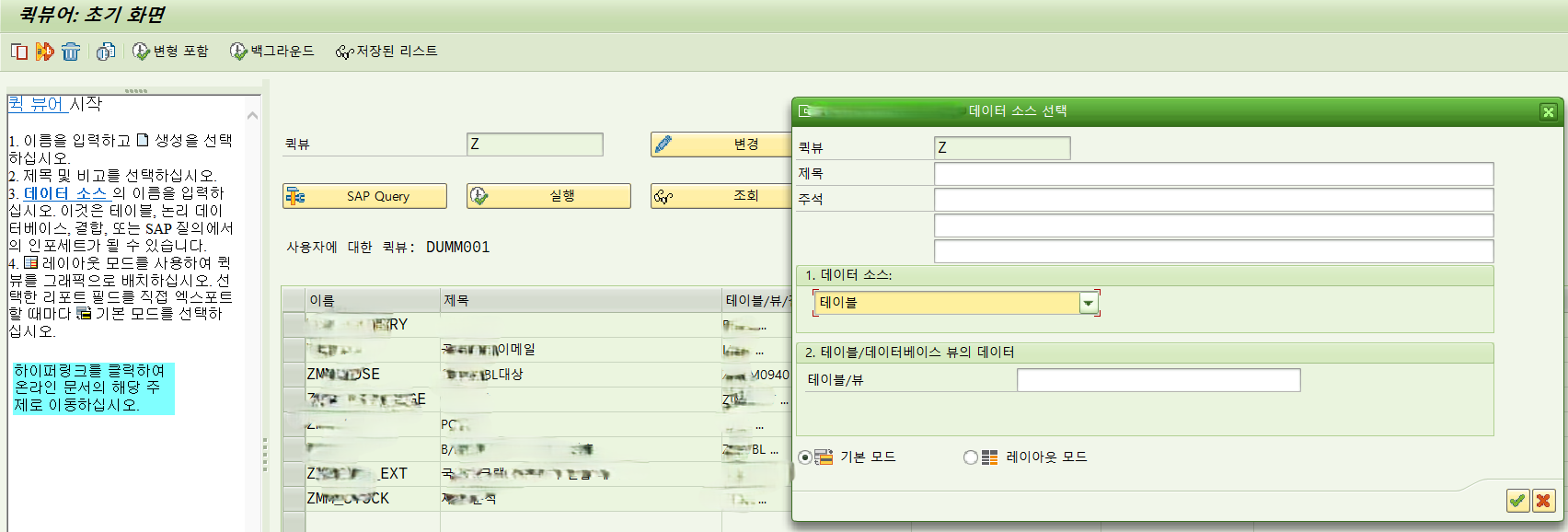
이름 명명 규칙은 자유롭지만, 본인 식별을 위해 ZQV_{용도}_{번호} 같은 접두어를 권장합니다. 어차피 본인 계정 안에서만 보이므로 다른 사용자와 이름 충돌은 없습니다.
2단계 — 데이터 소스 4종 선택
Data Source 드롭다운에는 4가지 옵션이 있고, 각각 적합한 시나리오가 다릅니다.
| 데이터 소스 | 언제 쓰나 |
|---|---|
| Table | 단일 테이블 조회 — SE16N 대체 용도, 컬럼 정렬·필터를 더 자유롭게 |
| Table Join | 2~3개 테이블 INNER/LEFT OUTER JOIN — 가장 일반적인 사용 |
| Logical Database | SAP 표준 Logical DB(예: 자재이동 MSM, 주문 VAV) 활용 — 권한·선택 조건이 이미 구성됨 |
| SAP Query | 이미 SQ01 로 만들어진 Query 결과를 SQVI 에서 가공해 보고 싶을 때 |
실무에서 90% 이상의 케이스가 Table Join 입니다. 본 글의 뒷부분도 이 옵션을 기준으로 설명합니다.
Basis Mode vs Layout Mode:
- Basis Mode — 선택한 출력 필드를 ALV List 로 자동 배치. 빠르고 단순. 권장.
- Layout Mode — Screen Painter 비슷한 화면에서 직접 레이아웃을 그림. 출력 형식이 까다로울 때만.
대부분의 ad-hoc 조회는 Basis Mode 로 충분합니다.
3단계 — Table Join 설정
Data Source 를 Table Join 으로 선택하면 Join 디자인 화면으로 진입합니다.
QuickView 생성 팝업 → Data Source: Table Join → Basis Mode → 진입
  → Join 디자인 화면 (빈 캔버스)
  → 상단 메뉴 "Insert Table" 또는 Shift + F1
  → 첫 번째 테이블 이름 입력 (예: MARA — 자재 마스터)
  → Enter — 테이블 박스가 캔버스에 추가됨
  → "Insert Table" 다시 → 두 번째 테이블 (예: MARC — 플랜트별 자재)
  → SAP가 자동으로 동일 필드명·동일 타입(MATNR) 으로 INNER JOIN 제안
  → 필요 시 Join 선을 우클릭해 INNER ↔ LEFT OUTER 변경
  → 추가 테이블(예: MARD — 저장소별 자재 재고) 필요하면 같은 절차로 추가
테이블 박스의 키 필드끼리 자동으로 연결되며, 연결선을 더블 클릭하면 INNER JOIN ↔ LEFT OUTER JOIN 을 토글할 수 있습니다.
5개 이상으로 늘어나면 옵티마이저가 길을 잘못 잡거나 결과가 의도와 다를 수 있어, 2
3개 정도로 유지하는 것이 안전합니다.
Join 종류 선택 기준:
- INNER JOIN — 양쪽 테이블에 모두 일치하는 키만 (가장 흔함)
- LEFT OUTER JOIN — 왼쪽 테이블의 모든 행 + 오른쪽이 없으면 NULL (마스터 + 옵션 정보)
조인을 끝내면 좌측 상단의 Back 버튼으로 필드 선택 화면으로 돌아갑니다.
4단계 — 출력 필드와 선택 필드 설정
Join 디자인을 마치면 좌측 트리에 모든 조인된 테이블 필드가 표시됩니다. 우측에는 List Field·Selection Field·Sort Sequence 탭이 있습니다.
좌측 트리 → 필드 체크박스 선택 (예: MATNR · MTART · WERKS · LGORT · LABST)
  → 상단 메뉴 또는 화살표(→) 로 우측 List Field 영역에 추가
  → 셀렉션 화면에 띄울 필드는 Selection Field 탭에서 추가
  → 정렬이 필요하면 Sort Sequence 탭에서 필드별 ASC/DESC 지정
  → 좌측 상단 Save (Ctrl + S)
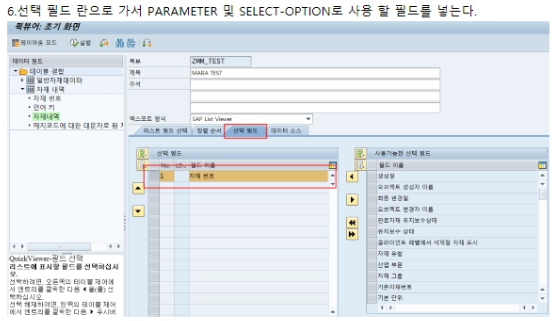
설정 후 F8 또는 상단 Execute 버튼을 누르면 자동 생성된 셀렉션 화면이 뜹니다.
필드 라벨 변경:
필드 행에서 우클릭 → "Header" 선택 → 보고서에 표시될 컬럼 이름을 한글이나 다른 텍스트로 바꿀 수 있습니다. 자재번호 → "자재", 플랜트 → "공장" 같이 사용자 친화적으로.
5단계 — 실행 + ALV 결과 확인
셀렉션 화면에서 조건을 입력하고 실행하면 표준 ALV 그리드 형태로 결과가 표시됩니다.
F8 → 셀렉션 화면 (자동 생성됨)
  → MATNR: TEST-MAT-001 ~ TEST-MAT-999 입력
  → WERKS: 0001 입력
  → F8 (Execute)
  → ALV 결과 — 컬럼 정렬·필터·합계·엑셀 다운로드 모두 지원
ALV 의 표준 기능이 모두 살아 있어 컬럼 숨김/표시, 정렬, 필터, 소계, 엑셀 다운로드(Ctrl + Shift + F7) 가 가능합니다. ALV Layout 도 저장해 두면 다음 실행 시 자동 적용됩니다.
SQVI → SQ02 InfoSet 변환 (공유가 필요할 때)
본인이 만든 SQVI 가 유용해서 다른 사용자에게도 공유하고 싶다면, SAP Query 의 InfoSet 으로 변환해 User Group 에 등록하는 절차가 표준입니다.
SQVI → 좌측 [QuickView] 리스트에서 변환할 항목 선택
  → 상단 메뉴 [QuickView] → Additional Functions → Convert QuickView (SQ02)
  → InfoSet 이름 입력 (예: ZIS_TEST_001)
  → SQ02 로 자동 이동 — InfoSet 으로 등록됨
  → SQ03 → User Group 에 해당 InfoSet 연결
  → SQ01 → 동일 User Group 에서 새 Query 생성 → 변환된 InfoSet 사용
이 절차를 거치면 SQVI 의 Table Join · 필드 선택 · 셀렉션 정의가 모두 SAP Query 환경으로 넘어가, User Group 에 속한 다른 사용자도 같은 리포트를 사용할 수 있게 됩니다. 운영 환경 이관도 SQ02 / SQ01 단위로 표준 Transport 처리 가능합니다.
흔히 빠뜨리는 함정
다른 사용자에게 보내려고 SQVI 이름만 알려줌
SQVI 는 User-specific 입니다. 본인 계정에서 만든 SQVI 는 다른 사용자가 SQVI 트랜잭션에 들어가도 보이지 않습니다. 공유가 필요하면 위 SQ02 InfoSet 변환 절차를 반드시 거쳐야 합니다.
4~5개 이상 테이블 조인
SAP 가 자동 제안하는 Join 은 키 필드 매칭 기반이라, 테이블이 많아지면 옵티마이저가 비효율적인 경로로 풀거나 의도와 다른 카티지언 곱이 발생할 수 있습니다. 4개 이상으로 늘어나면 정식 ABAP 리포트나 CDS View 로 옮기는 것이 안전합니다.
LEFT OUTER JOIN 인데 INNER 로 풀림
테이블 박스를 추가하면 SAP 가 자동으로 INNER JOIN 으로 연결합니다. LEFT OUTER 가 필요한 케이스(예: 자재 마스터 + 옵션적인 분류 데이터) 에서 INNER 그대로 두면 옵션 데이터가 없는 자재가 결과에서 빠집니다. 연결선을 더블 클릭해 LEFT OUTER 로 명시 변경 확인.
셀렉션 필드 안 잡고 실행
Selection Field 탭에 아무것도 추가하지 않고 실행하면 전체 테이블이 조회됩니다. 자재 마스터 수십만 건 환경에서는 GUI 가 멈춥니다. 키 필드(MATNR · WERKS 같은) 는 반드시 Selection Field 에 추가해 입력 조건을 강제합니다.
Production 시스템에 마구잡이로 생성
SQVI 는 PRD 에 직접 생성 가능해서 편리하지만, 본인 계정에 너무 많이 쌓이면 SQVI 진입 시 목록이 어수선해집니다. 사용 끝난 항목은 주기적으로 Delete 로 정리.
S/4HANA 환경 권장사항
S/4HANA 에서도 SQVI 는 그대로 동작하지만, 표준 권장은 CDS View + Fiori Query Browser 또는 Embedded Analytics 입니다. 일회성 ad-hoc 은 여전히 SQVI 로 빠르게, 영구 운영 리포트는 CDS View 로 가는 흐름.
요약
| 단계 | 작업 | 핵심 |
|---|---|---|
| 1 | SQVI 진입 + 새 QuickView | 이름 입력 → Title · Data Source · Basis Mode 선택 |
| 2 | 데이터 소스 | Table / Table Join / Logical DB / SAP Query — 보통 Table Join |
| 3 | Table Join 설계 | 2~3개 테이블 + INNER/LEFT OUTER 명시 |
| 4 | 필드 선택 | List Field · Selection Field · Sort Sequence 탭에서 지정 |
| 5 | 실행 | F8 → 셀렉션 화면 → ALV 결과 |
| 6 | 공유 (선택) | SQ02 InfoSet 으로 변환 → SQ01 Query 로 운영 |
SQVI 는 ABAP 개발자가 아닌 키 유저도 5분 안에 익혀 사용할 수 있는 가장 가벼운 SAP 리포트 도구입니다. SE16N 으로는 부족하고 SE38 임시 프로그램을 만들기엔 부담스러운 중간 지점에서 가장 빛을 발합니다. 본인용으로 빠르게 만들고, 가치 있는 결과물이면 SQ02 InfoSet 으로 옮겨 팀에 공유하는 흐름이 자연스럽습니다.
Disclaimer — 이 포스트는 실무 정리 노트를 바탕으로 AI 보조로 정리되었습니다.
SQVI(Quick Viewer) · SQ01(Query) · SQ02(InfoSet) · SQ03(User Group) 은 SAP NetWeaver 표준 트랜잭션으로 ECC 6.0 / S/4HANA on-premise / Steampunk(ABAP Cloud 제외) 환경에서 동일하게 동작합니다. SQVI 는 본인 계정 단위로 저장되며 Transport 없이 운영 시스템에 직접 생성 가능합니다. Table Join 옵션은 SAP 가 키 필드 매칭으로 INNER JOIN 을 자동 제안하며, 연결선을 더블 클릭하여 LEFT OUTER JOIN 으로 변경할 수 있습니다. S/4HANA 환경의 신규 영구 운영 리포트는 CDS View + Fiori Query Browser 또는 Embedded Analytics 가 표준 권장이며, SQVI 는 ad-hoc 조회·테스트 용도로 활용됩니다.


