SAP ABAP 개발자가 SE80 만으로 작업하기 어려운 영역이 점점 늘어나고 있습니다. CDS View · AMDP · ABAP Cloud · Test-Driven Development · Git 연동 같은 모던 ABAP 기능은 모두 Eclipse + ADT(ABAP Development Tools) 환경에서만 편집·디버깅이 가능합니다. SAP GUI 의 Class Builder(SE24) 에서는 AMDP 본문이 회색 비활성으로 보이고, CDS View 는 SE80 에 메뉴 자체가 없습니다.
해결책은 단순합니다. Eclipse 를 설치하고 SAP 공식 플러그인 ADT 를 얹은 뒤, SAP GUI Logon Pad 에 이미 등록된 시스템을 그대로 끌어와 연결하면 됩니다. SE80 / SE38 / SE11 같은 기존 트랜잭션과 Eclipse 가 같은 백엔드를 바라보므로 두 도구를 병용할 수 있고, 자동완성·구문 검사·리팩터링 같은 IDE 의 편의 기능까지 사용 가능해집니다.
이 글은 Eclipse + ADT 설치 → SAP 시스템 연결 → 첫 ABAP Perspective 진입 → 간단한 CDS View 생성까지 한 화면에 모은 실무 메모입니다. Java 버전 요구사항·SAP GUI 와의 연동 원리·SE80 과의 비교까지 함께 정리했습니다.
핵심 — Eclipse + ADT 가 필요한 영역
SAP GUI 의 SE80 과 Eclipse + ADT 는 같은 백엔드를 바라보지만 지원하는 기능이 다릅니다.
| 기능 | SAP GUI (SE80) | Eclipse + ADT |
|---|---|---|
| CDS View 생성·편집 | ❌ | ✅ |
| AMDP 본문 편집 | ❌ (시그니처만) | ✅ |
| Behavior Definition / RAP | ❌ | ✅ |
| ABAP 리포트·클래스·FM 편집 | ✅ | ✅ |
| Dynpro 화면 그리기 (SE51) | ✅ | ⚠️ (제한적 / 보통 SAP GUI 사용) |
| 자동완성·리팩터링·Quick Fix | ⚠️ (제한적) | ✅ |
| abapGit / Git 연동 | ❌ | ✅ |
핵심 한 줄: "전통 ABAP 코드" 는 SE80, "HANA 시대 기능(CDS · AMDP · RAP)" 은 Eclipse. 두 도구를 같이 두고 작업하는 것이 표준이며, 둘 다 같은 SAP 백엔드에 동시에 연결되어 있어도 충돌하지 않습니다.
1단계 — Eclipse 다운로드 (Java 21 필요)
ADT 는 Eclipse 위에서 동작하는 플러그인 이므로 먼저 Eclipse IDE 를 설치해야 합니다.
1) Java 21 설치 확인
   - Oracle Java 21 또는 OpenJDK 21
   - 명령창: java -version → "21.0.x" 확인
   - 없으면 https://adoptium.net 에서 OpenJDK 21 다운로드

2) Eclipse IDE 다운로드
   - https://www.eclipse.org/downloads/
   - "Eclipse IDE for Java Developers" 선택
   - 최신 버전(2026-03 이상) 권장 — ADT 가 최신 Eclipse 기준으로 테스트됨
   - 설치 → 워크스페이스 폴더 지정 → 실행
워크스페이스(workspace) 는 로컬 설정과 임시 파일을 보관하는 폴더입니다. 자유롭게 지정하되 한글·공백이 들어간 경로는 피하는 것이 안전.
Eclipse 가 처음이라면: SE80 의 "프로그램 트리" 가 좌측 Project Explorer, 코드 편집 영역이 우측 Editor, 하단에 Problems · Console · ABAP Output 뷰가 들어간다고 이해하면 됩니다.
2단계 — ADT 플러그인 설치
Eclipse 가 실행되면 SAP 공식 플러그인 저장소에서 ADT 를 끌어옵니다.
Eclipse 메뉴: Help → Install New Software...
  → "Work with:" 입력란에 아래 URL 붙여넣기:

       https://tools.hana.ondemand.com/latest

  → Enter — 사용 가능한 카테고리 목록 표시
  → "ABAP Development Tools" 체크 (CDS · AMDP · BTP 도구 포함)
       - "Modeling Tools for SAP BW/4HANA" 등은 필요 시만 추가
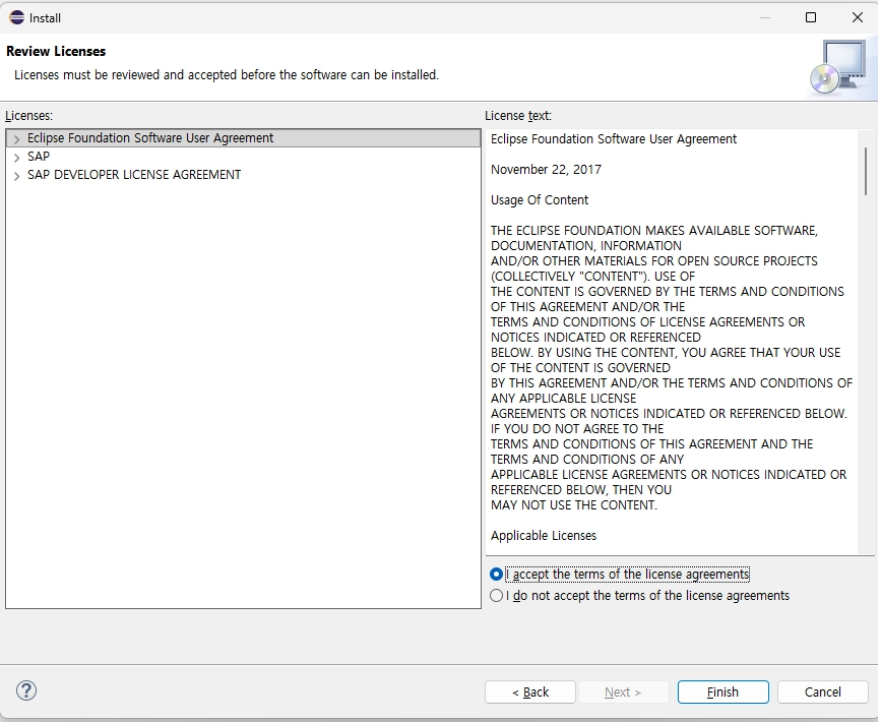
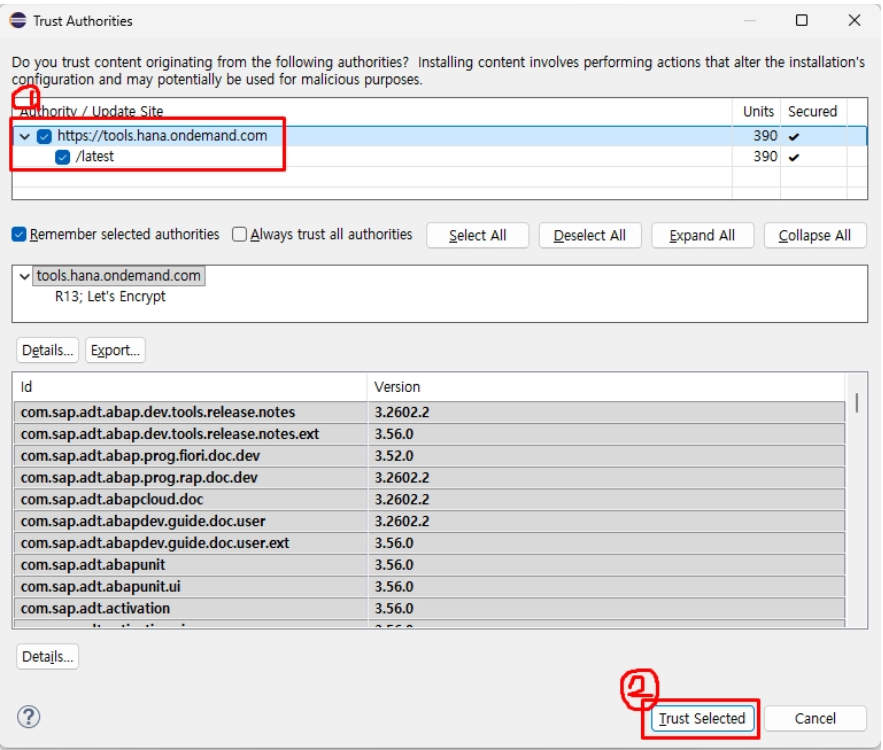
  → Next → 라이선스 동의 → Finish
  → 설치 진행 (수 분 소요)
  → 완료 후 Eclipse 재시작 요청 → Restart Now

저장소 URL 은 항상 최신 ADT 버전 을 가리키며, SAP 가 자동으로 ABAP 백엔드 버전에 맞는 호환 ADT 를 제공합니다. 별도 버전 매핑 표를 찾아볼 필요가 없습니다.
전체 SAP 개발 도구 목록: https://tools.hana.ondemand.com 에서 SAP HANA Studio · ADT · UI5 Tools 같은 도구 패키지를 한 페이지에서 볼 수 있습니다.
3단계 — ABAP Perspective 전환
ADT 설치 후 Eclipse 가 재시작되면 화면이 기본 Java Perspective 로 열립니다. ABAP 작업을 위해 Perspective 를 전환합니다.
Eclipse 메뉴: Window → Perspective → Open Perspective → Other...
  → 목록에서 "ABAP" 선택
  → Open
  → 화면 우측 상단 아이콘이 ABAP Perspective 로 변경 확인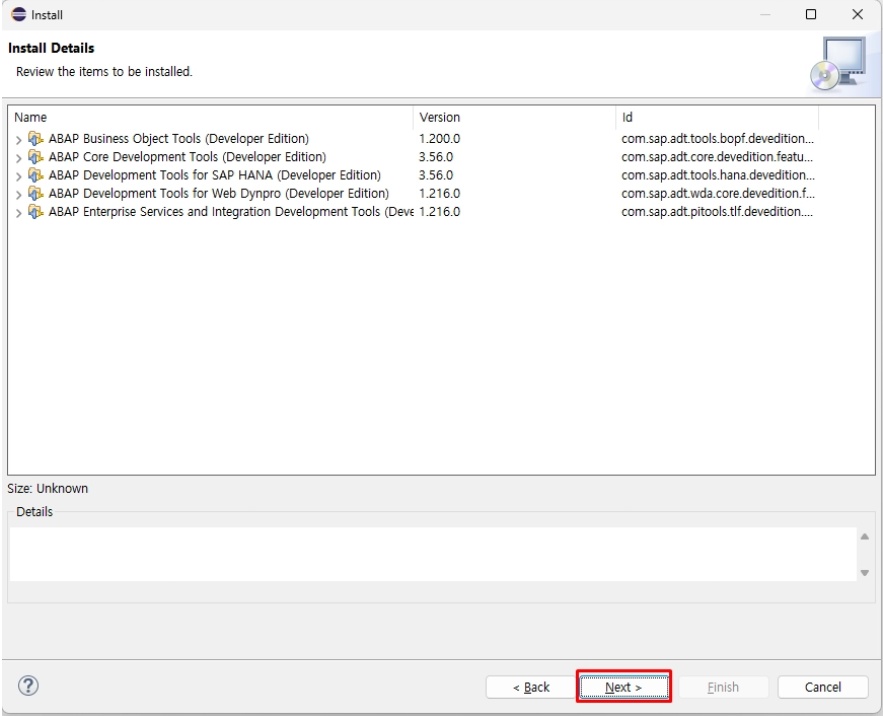
Perspective 는 Eclipse 의 "작업 모드" 같은 개념입니다. ABAP Perspective 로 전환하면 좌측에 Project Explorer 와 ABAP Repository Trees 가 표시되고, 메뉴에 ABAP 전용 항목들이 활성화됩니다.
4단계 — SAP 시스템 연결 (ABAP Project 생성)
ADT 는 SAP GUI Logon Pad 에 이미 등록된 시스템 목록을 그대로 가져옵니다. 별도 호스트·포트 입력 없이 SAP GUI 에서 평소 접속하던 시스템을 그대로 선택하면 됩니다.
Eclipse 메뉴: File → New → Other...
  → 카테고리에서 "ABAP" → "ABAP Project" 선택 → Next
  → System Connection 선택 화면
       SAP Logon Pad 에 등록된 시스템 목록이 자동 표시됨
       (예: PRD-100, QAS-100, DEV-100)
  → 사용할 시스템 클릭 → Next
  → Logon Data 입력
       Client     : 100
       User       : 본인 ID
       Password   : SAP 비밀번호
       Language   : KO (또는 EN)
  → Next → Finish

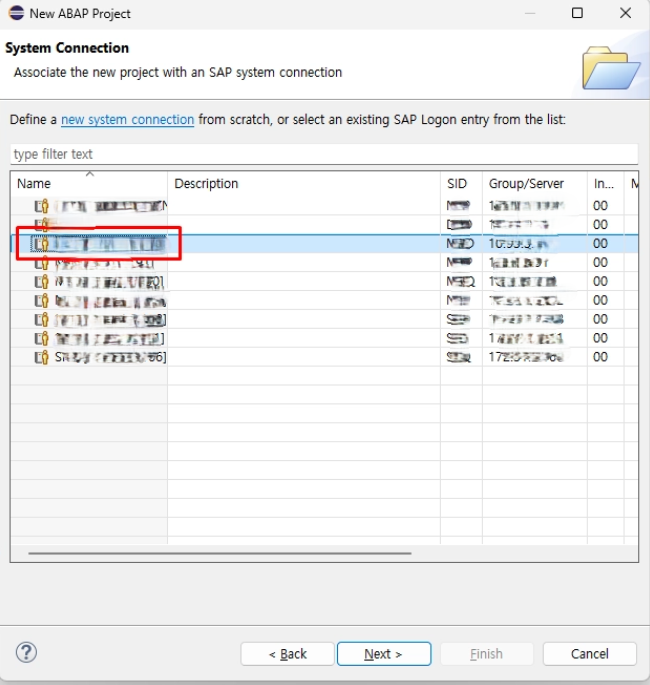
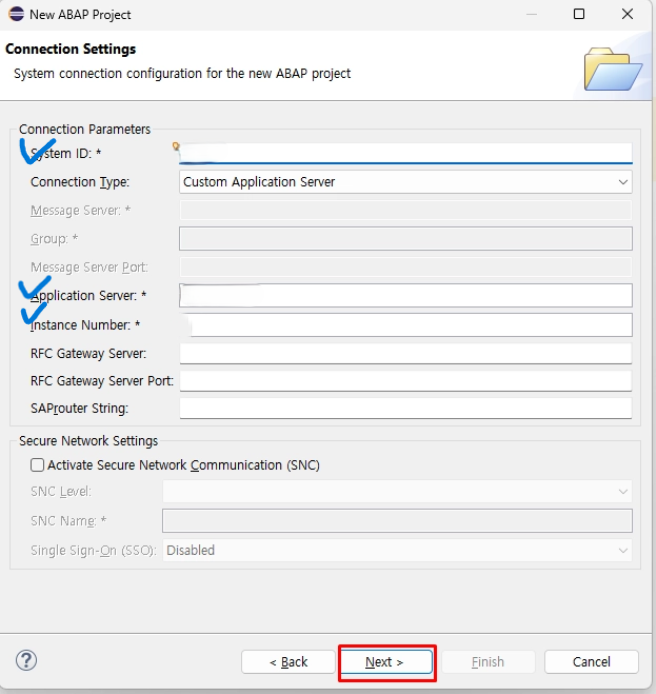
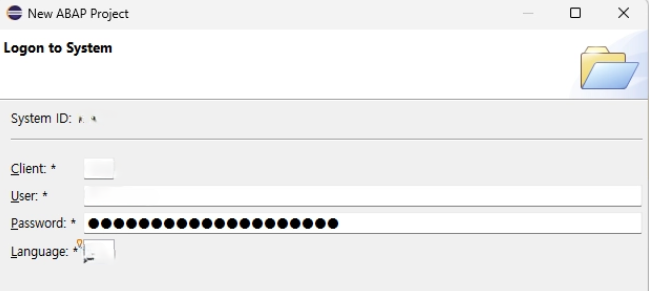
연결이 성공하면 좌측 Project Explorer 에 새 ABAP Project 가 생성되고, 그 아래에 Favorite Packages·System Library 같은 트리가 보입니다. 이때부터 클래스·리포트·테이블을 더블 클릭으로 열어 편집할 수 있습니다.
SAP GUI 가 없는 환경: SAP Logon Pad 가 설치 안 된 PC 에서는 System Connection 화면에서 Custom System Connection 으로 호스트·포트·시스템 번호를 직접 입력해 연결할 수도 있습니다. 일반 실무 환경은 SAP GUI 가 이미 깔려 있어 자동 목록 사용이 편합니다.
5단계 — 첫 CDS View 만들기
연결이 되면 ADT 가 제대로 동작하는지 확인하기 위해 간단한 CDS View 를 만들어 봅니다. SAP 표준 데모 테이블 SFLIGHT(항공편) + SCARR(항공사) 조인이 가장 표준적인 학습 예제입니다.
Project Explorer → 패키지 우클릭
  → New → Other ABAP Repository Object...
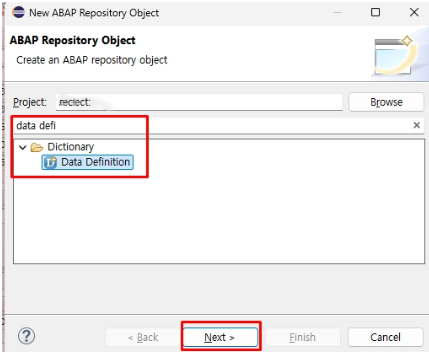
  → 검색창에 "data definition" 입력 → "Data Definition" 선택 → Next
  → Name        : ZCDS_FLIGHT_DEMO
  → Description : SFLIGHT + SCARR 조인 데모
  → Next → Transport 지정 → Next
  → Template 선택 — "Define View" (가장 단순)
  → Finish → CDS DDL 편집기 열림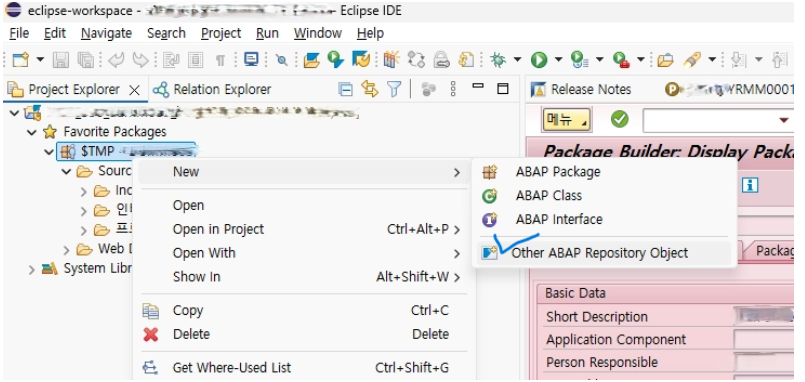
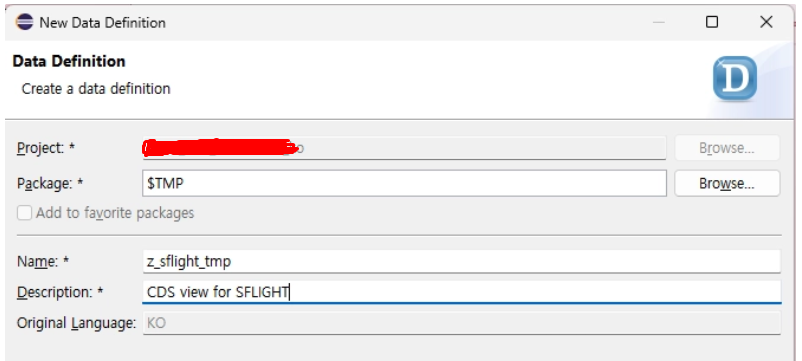
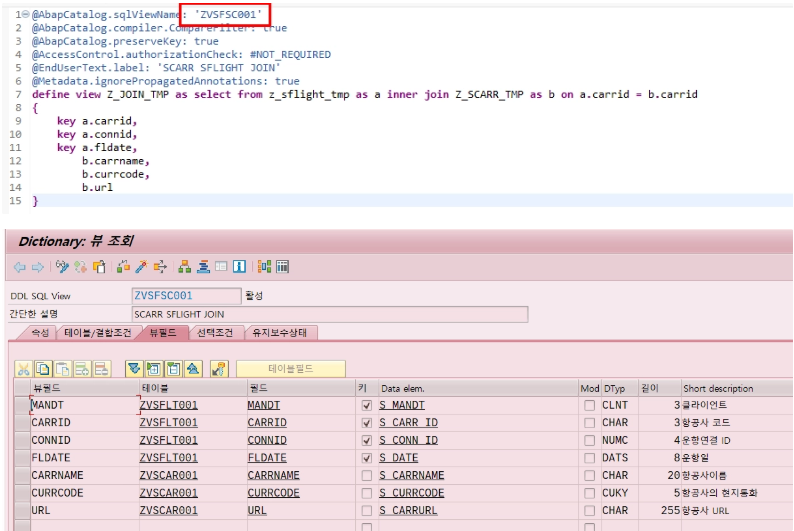
기본 골격에 코드를 작성합니다.
@AbapCatalog.sqlViewName: 'ZVFLIGHTDEMO'
@AbapCatalog.compiler.compareFilter: true
@AbapCatalog.preserveKey: true
@AccessControl.authorizationCheck: #NOT_REQUIRED
@EndUserText.label: 'SFLIGHT + SCARR 조인 데모'

define view ZCDS_FLIGHT_DEMO
  as select from sflight as f
    inner join  scarr   as s
      on f.carrid = s.carrid
{
  key f.carrid,
  key f.connid,
  key f.fldate,
      s.carrname,
      f.cityfrom,
      f.cityto,
      f.price,
      f.currency
}저장(Ctrl + S) + 활성화(Ctrl + F3) 후 데이터 미리 보기(F8) 를 실행하면 Eclipse 안의 Data Preview 창에 조인된 결과가 ALV 그리드 비슷한 형태로 표시됩니다.
| 애너테이션 | 의미 |
|---|---|
@AbapCatalog.sqlViewName |
ABAP 측에서 SELECT FROM ZVFLIGHTDEMO 로 호출 가능한 SQL 뷰명 — 16자 제한 |
@AccessControl.authorizationCheck |
권한 체크 설정 — 학습용은 #NOT_REQUIRED / 운영은 #CHECK |
@EndUserText.label |
SE11 같은 곳에서 보이는 설명 — 한글 가능 |
ABAP 리포트에서 호출은 일반 테이블과 동일합니다.
SELECT FROM zcds_flight_demo
  FIELDS *
  INTO TABLE @DATA(lt_flight).

cl_demo_output=>display( lt_flight ).
흔히 빠뜨리는 함정
Java 21 미설치 또는 잘못된 버전
ADT 는 Java 21 기준으로 빌드되어 있어 그 아래 버전(Java 11·17)에서는 Eclipse 가 실행되어도 ADT 플러그인이 활성화되지 않거나 일부 기능이 오동작합니다. java -version 으로 21 확인 + eclipse.ini 에 정확한 JDK 경로 설정.
Eclipse Java 버전 ≠ Project Java 버전
Eclipse 가 실행에 쓰는 JRE 와 ABAP Project 작업과는 무관합니다. 헷갈리지 말 것. ABAP 코드는 ABAP 백엔드 서버에서 실행되므로 Java 는 Eclipse IDE 자체가 동작하기 위한 런타임 용도.
SAP Logon Pad 가 ADT 에서 안 보임
ADT 가 시스템 목록을 못 가져오면 SAP GUI 가 설치 안 됐거나, SAP Logon Pad 의 설정 파일(saplogon.ini) 경로가 다른 위치에 있을 수 있습니다. SAP Logon 을 한 번 실행해 시스템 목록이 표시되는지 먼저 확인.
백엔드 시스템에 ADT 활성화 안 됨
On-premise 시스템의 경우 BASIS 팀이 백엔드에 ADT 관련 서비스(SICF 노드)를 활성화해야 합니다. 일반 사용자가 신경 쓸 일은 거의 없지만, "RFC connection failed" 또는 "Service /sap/bc/adt is not active" 같은 에러가 뜨면 BASIS 팀에 활성화 요청. S/4HANA Cloud · BTP ABAP 환경은 별도 설정 불필요.
Perspective 안 바꾸고 작업
기본 Java Perspective 상태로 ABAP Project 를 만들려고 하면 마법사 옵션이 안 보이거나 ABAP 메뉴가 활성화되지 않습니다. Window → Perspective → ABAP 으로 먼저 전환.
CDS View sqlViewName 16자 초과
@AbapCatalog.sqlViewName: 'ZV_FLIGHT_DEMO_LONG_NAME' -- ❌ 16자 초과sqlViewName 은 SAP DDIC 테이블/뷰 이름이라 최대 16자 제한이 있습니다. CDS View 자체 이름(ZCDS_FLIGHT_DEMO) 은 30자까지 가능하지만 SQL View 명은 짧게.
Eclipse 메모리 부족
대형 패키지를 열거나 Code Insight 가 무거워지면 Eclipse 가 멈춥니다. eclipse.ini 의 -Xmx 옵션을 2048m 이상으로 늘리는 것이 안전합니다.
요약
| 단계 | 작업 | 핵심 |
|---|---|---|
| 1 | Java 21 + Eclipse | Java 21 설치 → Eclipse IDE for Java Developers 다운로드 |
| 2 | ADT 설치 | Help → Install New Software → tools.hana.ondemand.com/latest |
| 3 | ABAP Perspective | Window → Perspective → ABAP |
| 4 | ABAP Project | File → New → ABAP Project — SAP Logon Pad 목록에서 선택 |
| 5 | 첫 CDS View | Data Definition 생성 → DDL 작성 → 활성화 → F8 미리보기 |
Eclipse + ADT 환경 세팅은 한 번만 잘해두면 평생 쓰는 자산입니다. Java 21 · Eclipse · ADT 플러그인 한 줄 URL · ABAP Project 마법사 — 이 네 가지만 순서대로 마치면 CDS View · AMDP · ABAP Cloud 같은 모던 ABAP 기능이 바로 손에 들어옵니다. 기존 SE80 작업은 그대로 두고 Eclipse 를 같이 띄워두는 병용 패턴이 가장 자연스럽습니다.
Disclaimer — 이 포스트는 실무 정리 노트를 바탕으로 AI 보조로 정리되었습니다.
ABAP Development Tools(ADT) 는 SAP 공식 Eclipse 플러그인으로 https://tools.hana.ondemand.com/latest 에서 무료로 제공됩니다. ADT 는 Java 21 기준으로 빌드·테스트되며, Eclipse 2026-03 이상 버전에서 동작합니다(SAP 공식 문서 기준). On-premise SAP NetWeaver 7.50 SP02 이상 또는 S/4HANA on-premise · S/4HANA Cloud · BTP ABAP Environment 환경에서 사용 가능하며, on-premise 환경은 백엔드의 SICF 서비스 /sap/bc/adt 활성화가 BASIS 팀 사전 작업으로 필요합니다. CDS View 의 sqlViewName 은 SAP DDIC 명명 규칙에 따라 16자 이하 제한이며, 본 글의 예제는 SAP 표준 데모 테이블 SFLIGHT · SCARR 을 사용했으므로 학습 환경에서 그대로 실습 가능합니다.


